Kan man få tillbaka raderade bilder från senast raderade

Många människor tror att raderade bilder är borta för alltid. Men sanningen är helt annorlunda. Kan man få tillbaka bilder man raderat från senast raderade? Svaret är ofta ja åtminstone om du agerar snabbt Det beror på var bilderna lagrades och hur länge sedan du raderade dem (och vilket system du använder, förstås).
Hur raderade bilder egentligen försvinner
När du raderar en bild markeras den bara som "ledigt utrymme" på enheten. Bilden försvinner inte omedelbar från lagringen. Så länge nya data inte skrivs över den kan du återställa bilden med rätt metod.
På Windows hamnar raderade filer först i Papperskorgen. Du kan enkelt hämta dem därifrån. Google Photos behåller raderade bilder i papperskorg i 60 dagar om de säkerhetskopierats, annars 30 dagar.
Där du hittar dina raderade bilder
Windows: Dubbelklicka på Papperskorgen på skrivbordet. Markera bilderna du vill återställa. Högerklicka och välj "Återställ".
Google Photos på telefon: Öppna appen. Gå till Bibliotek eller Samlingar. Välj Papperskorg. Markera bilderna och tryck "Återställ".
Google Photos på dator: Gå till photos.google.com. Klicka på Papperskorg i vänstermenyn. Välj bilderna och återställ dem.
Android-telefoner sparar raderade bilder i galleriet i upp till 30 dagar. Öppna galleriet och hitta papperskorgen där. Det är ofta väldigt enkelt.
När enkla metoder inte räcker
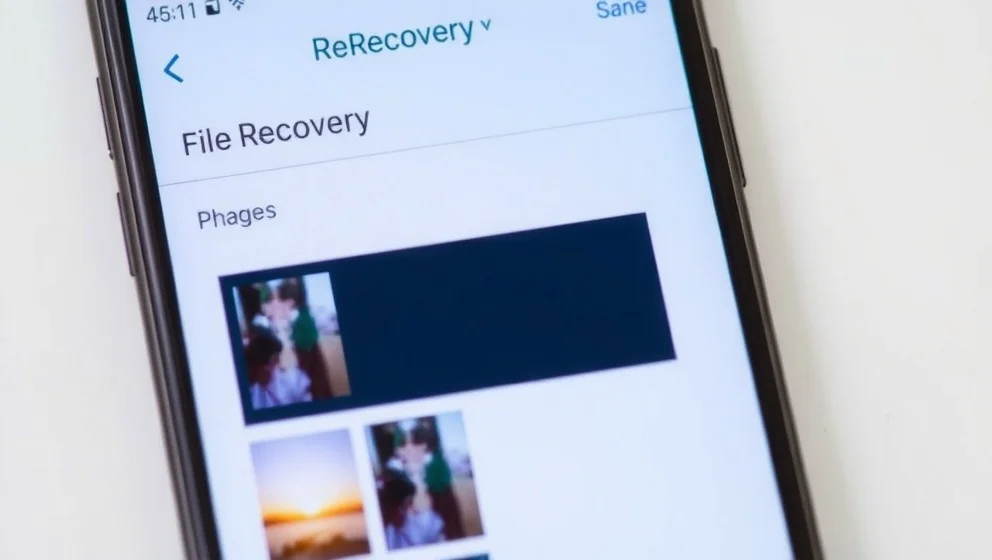
Har du redan tömt papperskorgen? Då behöver du starkare verktyg. Program som Disk Drill för Windows kan söka efter raderade bilder på din enhet.
För smartphones finns appar som "Återställ raderade foton". Men kom ihåg: ju längre tid som går, desto mindre sannolikhet att återställningen lyckas. Nya data kan skriva över gamla bilder ganska snabbt.
Viktigt: sluta använda enheten direkt efter radering. Varje foto, video eller app du öppnar ökar risken för överskrivning.
Skydda bilderna framåt
Det bästa är att förebygga problemet. Aktivera automatisk säkerhetskopiering i Google Photos. Då sparas dina bilder i molnet automatiskt utan att du behöver tänka på det.
Använd också extern lagring en USB-sticka eller extern hårddisk. Töm inte papperskorgen direkt utan låt den stå några veckor.
Med dessa enkla steg slipper du många sorger. Du behöver aldrig oroa dig för att viktiga barnfoto eller minnesbild från familjesamling försvinner.
Artikeln har genererats med hjälp av AI-verktyg. Hjälp villauppdrag.se bli bättre genom att rapportera fel.